EEP Gleisplan und Inventar
Dieses Projekt enthält verschiedene Programme zur Analyse, Darstellung und Konvertierung von Gleisplänen von EEP sowie zur Live-Anzeige einer laufenden EEP-Anlage.
View the Project on GitHub FrankBuchholz/EEP_convert_anl3_file
Projekt: EEP_convert_anl3_file
Dieses Projekt enthält Programme zur Analyse, Darstellung und Konvertierung von Gleisplänen von EEP sowie zur Live-Anzeige und Bedienung einer laufenden EEP-Anlage im Browser.
| Programm | Zweck | Dokumentation |
|---|---|---|
EEP_Gleisplan.html |
Gleisplan einer Anlage im Browser, optional mit Live-Daten und Bedienung | dieser Text |
EEP_Inventar.html |
Inventarlisten einer Anlage, mit statischer Anzeige der Gleisbildstellpulte | dieser Text |
EEP_Signale.html |
Signalstellungen | dieser Text |
EEP_GBS.html |
Gleisbildstellpulte (GBS) einer Anlage anzeigen und bedienen, .anl3 und .gbs ineinander umwandeln |
dieser Text |
EEP_Export_Bridge.html + EepExport.lua + CommandExecution.lua |
Live-Zustand einer laufenden Anlage (Züge, Signale, Weichen, Zeit, Wetter), optional mit Befehlen an EEP | README_Export_Bridge |
| Webserver-Skripte (Python, Node.js, IIS) | liefern exchange\eep_export.json und .anl3 aus und nehmen Befehle für EEP an |
README_WebServer |
| Zertifikat für andere Geräte | macht den Webserver auf Laptop, Tablet und Smartphone vertrauenswürdig | README_Zertifikatsverteilung_Heimnetzwerk |
Aufbau der Dokumentation: Jede README-Datei hat zwei Teile. Teil 1 (Benutzer-Dokumentation) erklärt, was man tun muss. Teil 2 (Technische Details) beschreibt, wie es funktioniert, und ist für Entwickler und für die Fehlersuche gedacht. Wer nur anwenden will, liest nur Teil 1.
Teil 1: Benutzer-Dokumentation
1. Welches Szenario passt zu mir?
Die Programme laufen im Browser (Chrome, Edge oder Firefox). Je nachdem, was du brauchst, ist mehr oder weniger Einrichtung nötig. Es gibt vier empfohlene Szenarien:
| Szenario | Was bekomme ich? | Was brauche ich zusätzlich? |
|---|---|---|
| A Nur statischer Gleisplan | Gleisplan, Inventar und Signalstellungen einer .anl3-Datei |
nichts, nur einen Browser |
| B Live-Daten und EEP-Befehle auf dem Rechner mit EEP | Züge, Signale und Weichen live im Gleisplan, Bedienung von EEP aus dem Browser | Lua-Module EepExport und CommandExecution in der Anlage, Webserver (Python oder Node.js) |
| C Live-Daten und EEP-Befehle auf einem anderen Rechner im Heimnetz | wie B, aber auf Laptop, Tablet oder Smartphone | wie B, zusätzlich Firewall-Freigabe und Zertifikat auf dem anderen Gerät |
| D Lokale Installation der Programme | alle Möglichkeiten von A bis C, auch ohne Internet | Archiv entpacken, dazu je nach Wunsch wie bei B und C |
Szenario A: Nur statischer Gleisplan
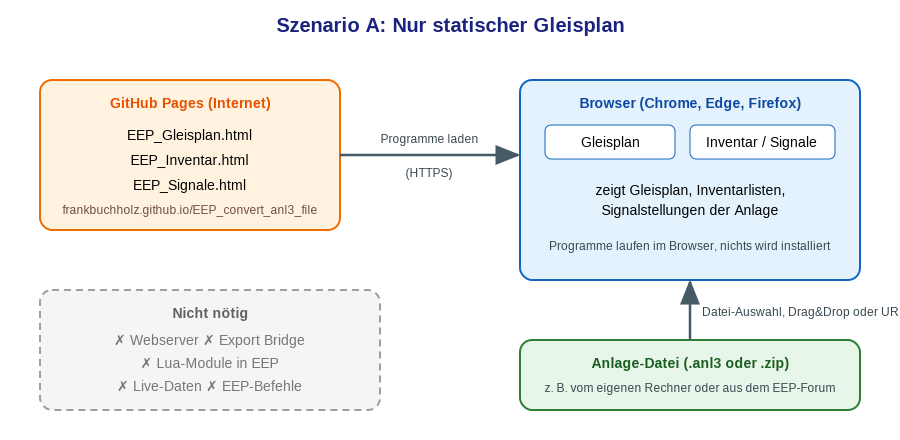
Du rufst die Programme über die GitHub-Links auf und lädst eine Anlage-Datei. Es gibt keinen Webserver, keine Bridge, keine Live-Daten und keine EEP-Befehle.
- Programm im Browser öffnen: Gleisplan, Inventar, Signale oder GBS.
- Anlage-Datei (
.anl3oder.zip, beim GBS auch.gbs) per Datei-Auswahl, Drag&Drop oder URL laden. - Bedienung siehe Abschnitte 2 bis 4 und 6.
Szenario B: Live-Daten und EEP-Befehle auf dem Rechner mit EEP
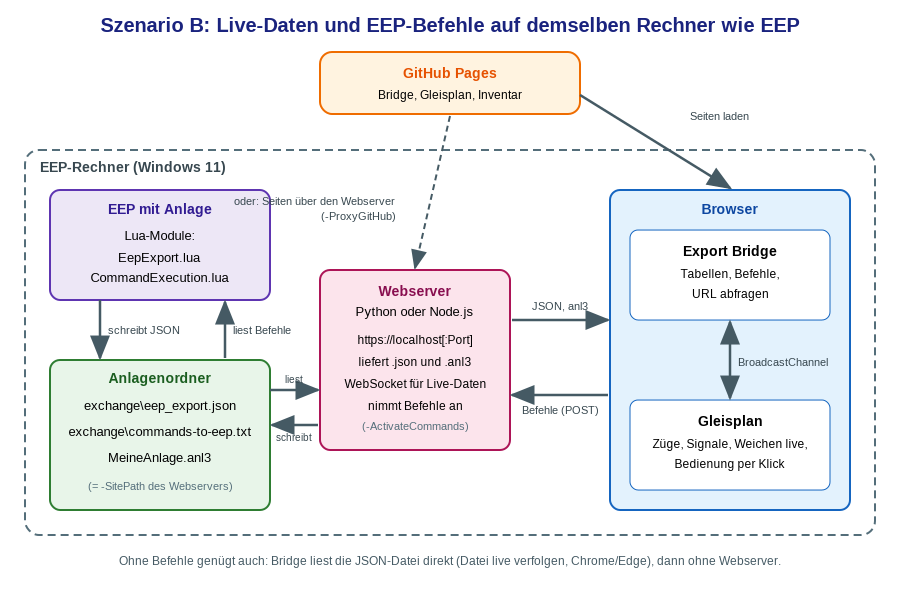
EEP, Webserver und Browser laufen auf demselben Rechner. Die Anlage schreibt mit EepExport.lua ihren Zustand in eine JSON-Datei und liest mit CommandExecution.lua die Befehle, die der Webserver entgegennimmt. Bridge und Gleisplan zeigen den Zustand live und können Signale, Weichen und Züge bedienen. Auch die Stellpulte im GBS-Programm lassen sich auf diesem Weg live anzeigen und bedienen.
- Lua-Module in die Anlage einbinden (
EepExportundCommandExecution):README_Export_Bridge, Abschnitt 1. - Webserver installieren (Python oder Node.js, mit
-ActivateCommands):README_WebServer, Abschnitt 3. - Bridge und Gleisplan öffnen, entweder über die GitHub-Links oder über den Webserver (Option
-ProxyGitHub), und die Daten per URL laden:README_Export_Bridge, Abschnitte 3 bis 5.
Szenario C: Live-Daten und EEP-Befehle auf einem anderen Rechner im Heimnetz
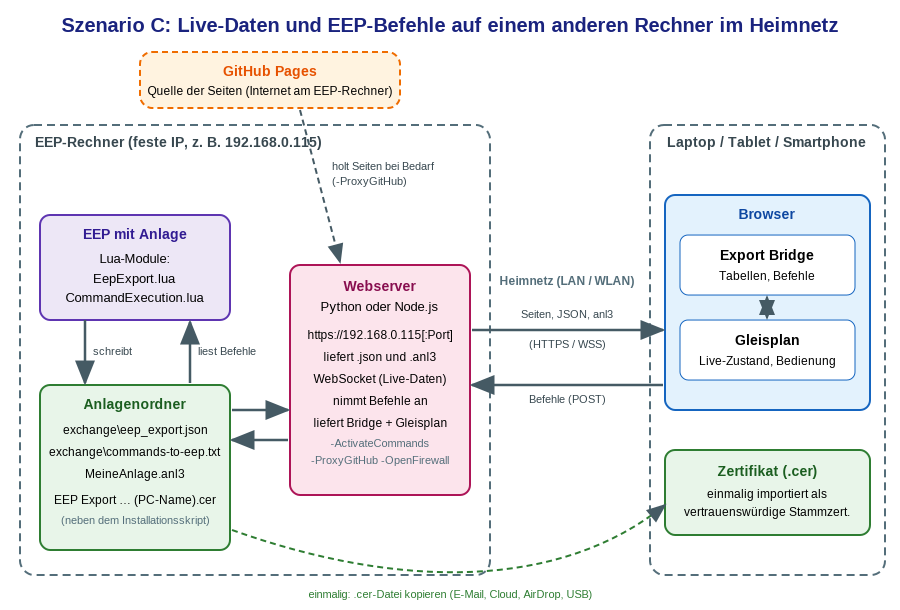
EEP läuft auf einem Rechner, der Browser auf einem anderen Gerät im Heimnetz (zweiter PC, Tablet, Smartphone). Der Webserver auf dem EEP-Rechner liefert dem Browser sowohl die Programme (Bridge, Gleisplan) als auch die Dateien eep_export.json und .anl3 und nimmt die Befehle entgegen.
- Lua-Module einbinden wie bei Szenario B.
- Webserver auf dem EEP-Rechner installieren, mit
-ActivateCommands,-OpenFirewallund-ProxyGitHub. - Die erzeugte
.cer-Datei auf dem anderen Gerät importieren:README_Zertifikatsverteilung_Heimnetzwerk. - Auf dem anderen Gerät Bridge und Gleisplan über den Webserver aufrufen, z. B.
https://192.168.0.115:3001/EEP_Export_Bridge?url=/exchange/eep_export.json.
Szenario D: Lokale Installation der Programme
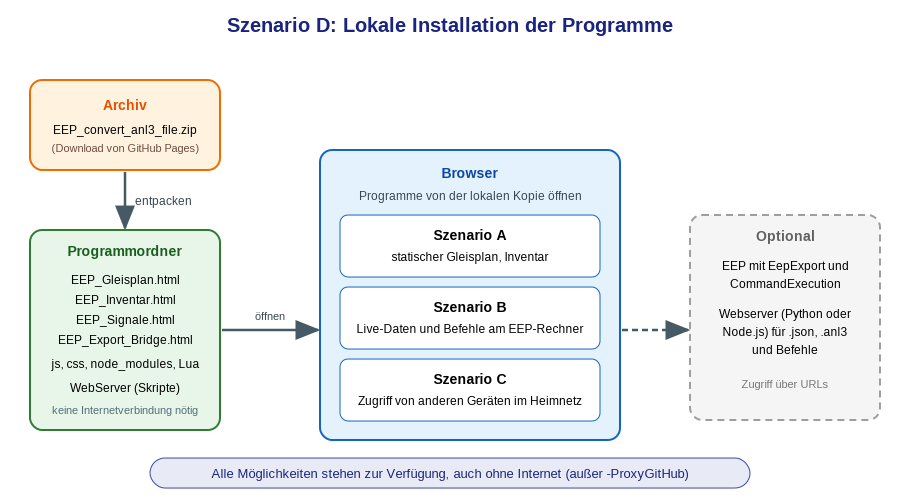
Das Archiv EEP_convert_anl3_file.zip wird in einem beliebigen Ordner entpackt. Die Programme laufen dann ohne Internetverbindung. Alle Möglichkeiten der Szenarien A bis C stehen zur Verfügung:
- Statischer Gleisplan (A): HTML-Datei im Browser öffnen und die Anlage laden.
- Live-Daten und Befehle (B, C): Webserver und Lua-Module wie dort beschrieben einrichten. Die Seiten kommen dann aus der lokalen Kopie. Ohne Befehle kann die Bridge die JSON-Datei auch direkt lesen (Datei live verfolgen, Chrome oder Edge).
- Bridge und Gleisplan müssen aus demselben Ursprung geöffnet werden, um miteinander zu sprechen. Das Öffnen als
file://verhält sich je nach Browser unterschiedlich; Einzelheiten und Alternativen stehen inREADME_Export_Bridge, Abschnitt 3. - Nur die Webserver-Option
-ProxyGitHubbraucht Internet, weil sie die Seiten von GitHub holt.
2. Programm: EEP_Gleisplan.html
Der Gleisplan zu einer EEP-Anlage wird im Browser angezeigt. Solche EEP-Anlagen findest du z. B. hier: https://www.eepforum.de/filebase/category-file-list/39-kostenlose-anlagen-ab-eep-7/
Aufruf: https://frankbuchholz.github.io/EEP_convert_anl3_file/EEP_Gleisplan.html
Anlage laden
Die Anlage-Datei (.anl3 oder .zip) lässt sich per Datei-Auswahl, Drag&Drop oder URL laden (Eingabefeld URL laden bzw. Aufruf mit EEP_Gleisplan.html?url=<Adresse der .anl3- oder .zip-Datei>). Schlägt das Laden einer URL fehl, erscheint eine rote Meldung mit der wahrscheinlichen Ursache.
Zip-Dateien: Anlage-Dateien werden oft als .zip angeboten. Du kannst die .zip-Datei direkt angeben, ein vorheriges Entpacken ist nicht nötig. Das Archiv muss genau eine .anl3-Datei enthalten (oben oder in einem Verzeichnis), sonst erscheint eine Fehlermeldung. Der Name der enthaltenen .anl3-Datei wird angezeigt und beim Bildexport verwendet. Verschlüsselte Archive und zip64 (über 4 GB) werden nicht unterstützt.
Mausfunktionen
Verschieben: Klick+Halten+Bewegen
An der Stelle des Cursors hineinzoomen: Doppelklick
Herauszoomen: ⇧ Shift+Doppelklick
Details anzeigen: Klick auf Gleis, Symbol, Text oder (bei Live-Anzeige) Zug
- wenn zusammen mit ⇧ Shift, dann wird jeweils ein neues Popup geöffnet
- wenn zusammen mit alt, dann wird zusätzlich der Code aus der Anlage-Datei für dieses Objekt angezeigt (bei Zügen: die Liste der Fahrzeuge)
Tastaturfunktionen
← ↑ → ↓ : Verschieben der Graphik (wenn zusammen mit ⇧ Shift, dann jeweils um eine halbe Seite)
+ - : Zoomen
Touch-Bedienung (Tablet, Smartphone)
Ein Finger verschiebt, zwei Finger zoomen. Der Kopfbereich lässt sich mit dem Pfeil-Knopf links oben ein- und ausklappen, um mehr Platz für den Plan zu haben. Langdruck auf ein Signal, eine Weiche, einen Zug oder eine Kamera öffnet (bei aktiven EEP-Befehlen) ein Kontextmenü.
Interaktive Funktionen
- Wechsel zwischen vertikaler und horizontaler Ausrichtung (Fullscreen mit F11), Zoom-in, -out, -reset
- Auswahl der anzuzeigenden Gleissysteme und von Informationen wie Texten oder Markern
- Überlappende Texte von Signalen, Weichen und Kontakten werden automatisch entzerrt (abschaltbar mit der Checkbox Texte entzerren)
- Aktuelle Darstellung als Bild (
.png/.jpg/.svg) speichern - Gleisplan auf ein bestimmtes Gleis, ein Signal oder eine Weiche positionieren (auch über das Inventar-Programm möglich)
- Einstellung der Linienbreite und der Schriftgröße, Höhenfilter (minimale und maximale Höhe), Farben der Gleissysteme anpassen
- Anzeige der Fahrstraßen (alle bzw. von bestimmten Start-Signalen oder zu bestimmten Ende-Signalen)
- Live-Anzeige von Zügen sowie Signal- und Weichenstellungen einer laufenden EEP-Anlage mit Infobox zu Zügen und Fahrzeugen (Szenarien B bis D, siehe
README_Export_Bridge) - Befehle an EEP (optional): Signale und Weichen stellen, Geschwindigkeit und Route von Zügen setzen, Kameras und Verfolgerkamera aufrufen, über die Infobox oder ein Kontextmenü (Strg+Klick, Rechtsklick, Langdruck auf dem Tablet)
Tipp zum Export als svg
Die Export-Funktion im Programm exportiert den gezeigten Ausschnitt der svg-Graphik. Die gesamte Graphik exportierst du mit dem Entwickler-Tool des Browsers:
- Google Chrome: Rechts-Klick in der Graphik → Inspect Ctrl+Shift+I → Das svg-Element wird blau hinterlegt angezeigt → Rechts-Klick darauf → Copy → Copy Element
- Firefox: Rechts-Klick in der Graphik → Element untersuchen → Das svg-Element wird blau hinterlegt angezeigt → Rechts-Klick darauf → Kopieren → Äußeres HTML
Das svg-Element aus der Zwischenablage kannst du in ein leeres Textdokument einfügen und als .svg-Datei speichern.
Referenz
Diskussionsbeitrag im EEP-Forum.
3. Programm: EEP_Inventar.html
Anzeige einer Inventarliste zu einer EEP-Anlage.
Aufruf: https://frankbuchholz.github.io/EEP_convert_anl3_file/EEP_Inventar.html
Ausgegeben werden Listen der Weichen, Signale, Kontakte, virtuellen Verbindungen, Zugverbände, Depots, Rollmaterialien, Gleisstile, Gleisobjekte und Kameras sowie die Gleisbildstellpulte (siehe unten). Die Anlage-Datei (.anl3 oder .zip mit genau einer .anl3-Datei, siehe Zip-Dateien) lädst du per Datei-Auswahl, Drag&Drop oder URL (Eingabefeld URL laden bzw. Aufruf mit EEP_Inventar.html?url=<Adresse der .anl3- oder .zip-Datei>).
Interaktive Funktionen
Man kann die Tabellen (bei Firefox auch mit Strg+A) mit Copy & Paste in ein Tabellenverarbeitungsprogramm übertragen. Dazu schaltet man am besten zuvor die Anzeige der Filter-Zeile aus. Die Tabellen lassen sich mit Klicks in die Spaltenüberschriften sortieren.
Filter-Operatoren:
<, <=, =, >=, >, *, ! (nicht), { (beginnt mit), } (endet mit), || (oder), && (und), [empty], [nonempty], rgx: (gefolgt von einer regular expression)
Öffnest du in einem weiteren Fenster oder Tab den Gleisplan für dieselbe Anlage-Datei, positionieren die Links von Gleisen, Signalen, Weichen, Kontakten, Kameras oder Gleisobjekten den Gleisplan auf das gewählte Objekt und öffnen dort das Info-Popup:
- wenn zusammen mit ⇧ Shift, dann wird jeweils ein neues Popup geöffnet
- wenn zusammen mit alt, dann wird zusätzlich der Code aus der Anlage-Datei für dieses Objekt angezeigt
Gleisbildstellpulte
Am Ende der Seite werden die Stellpulte der Anlage als statische Grafik gezeigt. Sie werden wie im GBS-Programm gezeichnet, jedoch ohne Live-Daten und ohne Bedienung, und es werden nur .anl3-Dateien unterstützt. Die Grafik dient als Dokumentation: Jede Kachel ist 100 Pixel groß, breite Stellpulte lassen sich seitlich scrollen, sodass die Nummern lesbar bleiben. Eine Legende über den Stellpulten erklärt die Farben:
| Nummer | Darstellung |
|---|---|
| Weichennummer | weiß mit dunkler Umrandung, in der Kachelmitte (bei Diagonalweichen mitgedreht) |
| Signalnummer | weiß im unteren Teil des Signalsymbols; Fahrstraßen-Startsignale tragen ein S, Zielsignale ein Z |
| Gleisnummern der Besetztanzeigen | gelb mit dunkler Umrandung, auf dem jeweiligen Anzeigestück; bei mehreren Gleisen höchstens zwei Nummern je Zeile |
Dargestellt werden außerdem Kameras (mit Kameraname), Ein/Aus-Schalter, Reset, Statusanzeigen, Zählersignale und Tipptexte. Die Quickinfo zeigt beim Überfahren mit der Maus die Nummern, bei Besetztanzeigen alle Gleise des Abschnitts. Bei dicht belegten Kacheln können sich Gleisnummern und Signalsymbole an einer Ecke überlappen.
Ein Klick positioniert den Gleisplan (wie die Links in den Tabellen, auch mit ⇧ Shift und alt) auf
- eine Weiche (Klick auf die Weichennummer),
- ein Signal (Klick auf das Signalsymbol, auch bei Ein/Aus-Schalter, Reset, Status und Zähler),
- eine Kamera (Klick auf das Kamerasymbol),
- das Gleis einer Besetztanzeige (Klick auf die Gleisnummer oder das Anzeigestück). Bei mehreren Gleisen wird das erste Gleis der Anzeige verwendet, die Quickinfo nennt alle.
4. Programm: EEP_Signale.html
Anzeige von Signalpositionen.
Aufruf: https://frankbuchholz.github.io/EEP_convert_anl3_file/EEP_Signale.html
Die Bedeutung der Signalstellung hängt vom jeweiligen Modell ab, es gibt keine Standards, nicht einmal für die ersten beiden Stellungen. Es gibt etliche Signale mit der Kombination { 1 : Fahrt, 2 : Halt }, einige mit { 1 : Halt, 2 : Fahrt } und etliche weitere Kombinationen, die mit { 1 : Halt, … } beginnen. Die Ausgabe erfolgt gruppiert nach der Stellungskombination; je Kombination wird eine eindeutige ID erzeugt.
5. Programm: EEP_Export_Bridge.html
Die Bridge zeigt den aktuellen Zustand einer laufenden EEP-Anlage (Züge, Rollmaterial, Signale, Weichen, Zeit, Wetter), leitet ihn an den Gleisplan weiter und kann optional Befehle an EEP senden.
Aufruf: https://frankbuchholz.github.io/EEP_convert_anl3_file/EEP_Export_Bridge.html
Mit URL-Parameter startet die Abfrage sofort: EEP_Export_Bridge.html?url=<Adresse der eep_export.json>.
Einrichtung, Bedienung und Fehlersuche stehen in README_Export_Bridge. Den Webserver beschreibt README_WebServer.
6. Programm: EEP_GBS.html
Das GBS-Programm zeigt die Gleisbildstellpulte (GBS) einer EEP-Anlage im Browser. Mit der Export Bridge (Szenarien B bis D) werden die Stellpulte live angezeigt (Weichenstellungen, Signale, Besetztmeldungen) und können wie in EEP bedient werden. Zusätzlich wandelt das Programm Stellpulte zwischen den Formaten .anl3 und .gbs um.
Aufruf: https://frankbuchholz.github.io/EEP_convert_anl3_file/EEP_GBS.html
Datei laden
Geladen werden kann
- die Anlage-Datei
.anl3(oder ein.zipmit genau einer.anl3-Datei, siehe Zip-Dateien in Abschnitt 2), oder - eine Stellpult-Datei
.gbs.
Eine .gbs-Datei in einem Archiv wird nicht gesucht: Bei einer als .zip veröffentlichten Anlage sind die Stellpulte bereits Teil der .anl3-Datei.
Die Datei lässt sich per Datei-Auswahl, Drag&Drop oder URL laden (Eingabefeld URL laden bzw. Aufruf mit EEP_GBS.html?url=<Adresse der Datei>). Die zuletzt benutzte URL wird im Browser gemerkt. Schlägt das Laden einer URL fehl, erscheint eine rote Meldung mit der wahrscheinlichen Ursache. Das Format wird am Inhalt erkannt, nicht nur am Dateinamen.
Für die Live-Bedienung solltest du die .anl3-Datei der laufenden Anlage laden: Nur sie enthält die Namen der Signale (für die Stellungstexte), die Fahrstraßen und den Typ der Kameras. Mit einer reinen .gbs-Datei werden Stellpulte angezeigt und live gefärbt, aber Fahrstraßen sind nicht verfügbar, und Signale schalten nur zwischen den Stellungen weiter, statt zwischen Fahrt und Halt zu wechseln.
Anzeige
Jedes Stellpult der Anlage wird als Raster aus Kacheln gezeichnet, mit Überschrift (Nummer, Name, Spalten × Zeilen). Dargestellt werden:
| Element | Darstellung |
|---|---|
| Gleise, Endgleise, Bahnsteige, Kreuzungen | wie im Stellpult |
| Weichen | die Weichennummer ist je Stellung gefärbt (1 blau, 2 orange, 3 lila, 4 grün), die gesetzte Verbindung wird farbig über das Gleis gelegt |
| Besetztmeldung | Linienstück je Gleisabschnitt, rot bei besetztem Gleis |
| Signale | Lichtsignale (rot/grün), Fahrstraßen-Startsignale (S) und -Zielsignale (Z), jeweils mit Signalnummer und Quickinfo |
| Kamera | Symbol mit Kameraname |
| Ein/Aus-Schalter, Reset, Status, Zähler | Spezialsymbole zu Signalen: Ein/Aus (Signalnummer im Mittelbalken), Reset (grün bei Fahrt), Statusanzeige (3 Balken für bis zu 7 Stellungen), Zählersignal (Stellung minus 1 als bis zu 2-stellige Zahl) |
| Schraube | nur Tipptext |
Unbekannte Symbole erscheinen als graues Feld mit der Symbolnummer und werden in der Browser-Konsole gemeldet. Die Quickinfo (Tipptext) der Kacheln steht beim Überfahren mit der Maus.
Die Statuszeile über den Stellpulten zeigt, wie alt die Live-Daten sind, und ob Befehle an EEP aktiv sind (⚡).
Bedienung (Befehle an EEP)
Voraussetzungen wie beim Gleisplan: Die Export Bridge ist im selben Browser und aus demselben Ursprung geöffnet, an Gleisplan senden ist eingeschaltet, und die Bridge meldet ⚡ Befehle an EEP aktiv (siehe README_Export_Bridge, Abschnitt 6). Ohne aktive Befehle zeigt das Programm nur an. Ein Klick wirkt direkt, es gibt keine Rückfrage.
| Klick auf | Wirkung |
|---|---|
| Weiche | schaltet zur nächsten Stellung weiter; ⇧ Shift + Klick schaltet rückwärts |
| Signal (Licht) | wechselt zwischen Fahrt und Halt (nach dem Stellungstext aus js/EEP_Signale_Daten.js), sonst zur nächsten Stellung |
| Ein/Aus-Schalter, Reset | wie ein Signal |
| Kamera | ruft die Kamera auf (statisch oder dynamisch laut Anlage-Datei) |
| Startsignal S, dann Zielsignal Z | schaltet die Fahrstraße (nur mit .anl3). Das gewählte Startsignal ist gelb umrandet, ein erneuter Klick hebt die Auswahl auf. ⇧ Shift + Klick auf S löst die Fahrstraße auf |
Das Ergebnis jedes Befehls (oder „Keine Antwort der Export Bridge“ nach 3 Sekunden) erscheint neben der Statuszeile.
Umwandlung .anl3 ↔ .gbs
Unter der Überschrift jedes Stellpults stehen drei Knöpfe:
- als .gbs anzeigen: das Stellpult als Text einer
.gbs-Datei - als anl3-Text anzeigen: das Stellpult als
GBSObject-Element, wie es in der.anl3-Datei steht - Text speichern: speichert den angezeigten Text (
<Name>.gbsbzw.<Name>.anl3.txt)
Damit kannst du ein Stellpult aus einer Anlage als .gbs-Datei herausnehmen oder ein bearbeitetes .gbs wieder in Anlage-Text umwandeln. Das GBSObject-Element musst du selbst in die .anl3-Datei einfügen. Arbeite dabei nur an einer Kopie der Anlage.
Debug
Mit der Checkbox Debug oder dem Aufruf EEP_GBS.html?debug erscheint je Stellpult eine Tabelle aller Weichen: Felder A bis D mit ihren Richtungen, SwitchSet, die daraus abgeleiteten Stellungen und der Vergleich mit den Gleisverbindungen der .anl3-Datei (nur ein Hinweis, ✖ markiert eine Abweichung). Die Tabelle zeigt auch die Gleis-IDs je Feld (besetzte rot) und die aktuelle Live-Stellung. Die Besetztmeldungen tragen zusätzlich den Feldbuchstaben. Bei falsch angezeigten Weichen ist das der erste Anlaufpunkt.
Teil 2: Technische Details
7. Technik des Gleisplans
- Parsen: Die
.anl3-Datei besteht aus XML. Sie wird mit der Javascript-FunktionDOMParserin das Document Object Model (DOM) umgewandelt. - Grafik: Dynamisch mit Javascript wird die Graphik mit SVG-Befehlen aufgebaut. Die Formatierung erfolgt getrennt von der Definition der Graphik mit der SVG-Variante von CSS.
- Pan und Zoom, Popups:
svg-pan-zoomzum Verschieben und Zoomen,toolwindowfür Popups. - Layout: Die Größenanpassung des SVG-Elements an den restlichen Bildschirmbereich erfolgt mit
flex. - Einstellungen: Werden automatisch mit
localStoragegespeichert. - Fortschrittsbalken: Beim Laden großer Dateien über
Promise/requestAnimationFrameund mehrere Verarbeitungsschritte. Der Internet Explorer unterstützt diese und andere moderne Sprachkonstrukte nicht. Empfohlen sind aktuelle Versionen von Chrome, MS Edge (beide Chromium-basiert) und Firefox. - Linien- und Textbreite: Dynamische Anpassung der CSS-Variablen in den SVG-CSS-Regeln.
- Höhenfilter: Der doppelte Schieberegler basiert auf multirange. Der Filter wird über die dynamische Anpassung der CSS-Klassen von SVG-Gruppenelementen realisiert.
- Laden per URL: Mit
fetch. Bei einer URL auf einem anderen Server muss dieser CORS-Zugriffe erlauben;file://funktioniert nicht. Für Fehlerfälle (HTTP-Status, fehlende Verbindung, CORS, Mixed Content) wird die wahrscheinliche Ursache angezeigt. - Zip-Dateien: Ob eine Datei ein zip-Archiv ist, wird am Inhalt erkannt, nicht am Dateinamen (daher funktionieren auch URLs ohne Endung
.zip). Das Entpacken erfolgt im Browser mitDecompressionStream, eine zusätzliche Bibliothek wird nicht benötigt. - Zusammenspiel der Programme: Die Interaktion mit dem Inventar-Programm und der Export Bridge erfolgt über
BroadcastChannel(KanäleEEPundEEP_LIVE, sieheREADME_Export_Bridge, Abschnitt 9). - Modulstruktur der js-Dateien:
EEP_Gleisplan_LoadFile.js(Laden),EEP_Gleisplan_Data.js(Aufbereitung der Daten ohne SVG),EEP_Gleisplan_Geometry.js(reine Geometrie),EEP_Gleisplan_DOM2SVG.js(SVG-Elemente),EEP_Gleisplan_LabelLayout.js(Textentzerrung),EEP_Gleisplan_MainScreen.js,EEP_Gleisplan_SgvPanZoom.js,EEP_Gleisplan_InfoPopup.jsundEEP_Gleisplan_LiveData.js(Live-Erweiterung). - In 2026 wurden mit Hilfe der Claude AI mehrere Korrekturen und Performance-Verbesserungen erarbeitet. Anschließend wurde mit dieser AI die Anzeige von Live-Daten und die EEP-Befehlsverarbeitung sowie die Dokumentation gebaut.
8. Technik des Inventars
- Die
.anl3-Datei wird wie im Gleisplan mitDOMParserin das DOM umgewandelt, der Inhalt wird in Tabellen ausgegeben. - Die interaktiven Funktionen der Tabellen (Filter, Spaltenverwaltung) stammen aus der Bibliothek
TableFilter. Sortieren nach Klick auf die Spaltenüberschrift ist selbst implementiert. - Die Interaktion mit dem Gleisplan erfolgt über
BroadcastChannel(KanalEEP, NachrichtenshowTrack,showID,showContact,showCamera,showTrackObject,showGBS). - Die Stellpulte werden mit dem Modul
GBSView(am Ende der Datei) gezeichnet. Es verwendet dieselbe Zeichentechnik wieEEP_GBS.html(siehe Abschnitt 9) ohne Live-Daten; die Klicks auf Weichen, Signale, Kameras und Besetztanzeigen gehen alsshowID,showCamerabzw.showTrackan den Gleisplan. Die Symboltabellen (GBS_LEGS,GBS_END_SYMBOLS,ARM_ORDER_EXCEPTIONS, …) sind in beiden Programmen als Kopie vorhanden und müssen bei Änderungen in beiden Dateien nachgezogen werden.
9. Technik des GBS
- Datenmodell:
.anl3(ElementeGBSObject/GBSElement) und.gbswerden in dasselbe Modell gelesen: Stellpult mit Gleissystem, Layer, Spalten, Zeilen und Kacheln. Jede Kachel hat Symbole (Modell: Gleissymbol plus linkes, mittleres, rechtes Signalsymbol), Signalnummern, bis zu vier Listen von Gleis-IDs (TrackAbisTrackD), Weichennummer undSwitchSet, Kamera und Tipptext. Ein Parser erkennt das Format am Inhalt ([GBS]am Anfang oder XML-Wurzelsutrackp). - Quelle des Formats: Aufbau der
.gbs-Datei und Reihenfolge der Ausleuchtfelder laut Handbuch EEP 18, Kapitel 9.3. Die Felder A bis D der Ausleuchtung laufen im Uhrzeigersinn ab der linken unteren Ecke der Kachel. Ausnahmen laut Handbuch (Kacheln 33, 34, 57, 62, 68, 70) sind in der TabelleARM_ORDER_EXCEPTIONSbzw. intrackSegs()hinterlegt. - Gleissystem: Der
Layerder.gbs-Datei (1 Eisenbahn, 2 Straße, 3 Straßenbahn, 4 sonstige) entspricht derGleissystemIDder Anlage mit vertauschten Werten 2 und 3. - Weichen: Die Verbindungen je Stellung ergeben sich aus dem
SwitchSet(Buchstabe = Feld A bis D,-= das nicht genannte Weichenantriebsgleis). Die Anzahl der Stellungen ist die Länge desSwitchSetohne leere Einträge am Ende. Die Gleisverbindungen der.anl3werden nur im Debug-Modus zum Vergleich herangezogen. - Live-Daten: Kanal
EEP_LIVE(BroadcastChannel) wie beim Gleisplan: Das Programm sendetready, sobald eine Datei geladen ist, und empfängtdata(Exportdaten),cmdStateundcmdResultder Bridge. Befehle gehen alscommandan die Bridge, die sie gegen ihre Whitelist prüft und an den Webserver weitergibt. Die Folgenummerseqbeginnt zufällig, damit die Antworten (cmdResult) nicht mit denen eines gleichzeitig geöffneten Gleisplans verwechselt werden. - Besetztmeldung:
tracks.<Gleissystem>.<ID>.occupiedder Exportdaten, der Schlüssel (rail,tram,road,auxiliary,control) richtet sich nach dem Gleissystem. - Befehle:
EEPSetSwitch(Stellung + 1, reihum bis zur Stellungszahl),EEPSetSignal,EEPSetCamera. Eine Fahrstraße ist einEEPSetSignalauf das Startsignal: Stellung 1 löst auf, Stellung 2 ist die erste Fahrstraße, 3 die zweite usw., in der Reihenfolge derRoute-Einträge (Zielsignale) des Startsignals in der.anl3. - Signalfarben: Aus dem Stellungstext in
js/EEP_Signale_Daten.js, klassifiziert wie im Gleisplan (Halt, Fahrt, Halt erwarten, unbekannt). - Sprachen: Texte über
js/EEP_Texts.js(Deutsch, English, Français).
10. Abhängigkeiten
Das Projekt verwendet die GitHub-Bibliotheken svg-pan-zoom, toolwindow und TableFilter sowie multirange für den Höhenfilter.
Impressum
(c) Frank Buchholz, 2019